
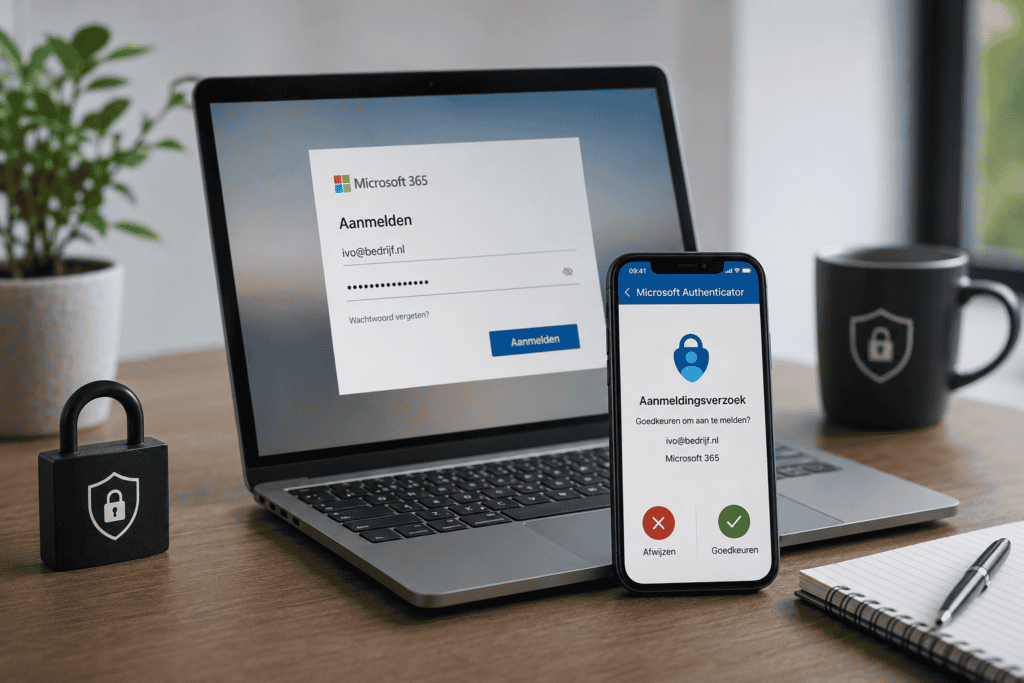
De meeste succesvolle hacks beginnen met een gestolen wachtwoord. Eén instelling maakt dat wachtwoord alleen niet meer genoeg.
Als er één maatregel is die de meeste impact heeft voor de minste moeite, is het multifactor-authenticatie (MFA). Met MFA is een wachtwoord alleen niet meer voldoende om in te loggen: er is een tweede bevestiging nodig, meestal via een app op je telefoon. Volgens onderzoek van Microsoft voorkomt MFA meer dan 99% van de aanvallen die op gestolen of geraden wachtwoorden zijn gebaseerd. Toch staat het bij veel MKB-bedrijven nog niet overal aan.
Waarom dit zo goed werkt
De meeste inbraken beginnen niet met geavanceerde hacktechnieken, maar met een simpel gestolen of hergebruikt wachtwoord: uit een datalek bij een andere dienst, via phishing, of gewoon geraden. Zonder MFA is dat wachtwoord alleen voldoende om binnen te komen. Met MFA heeft een aanvaller ook nog toegang tot je telefoon nodig, en dat is een drempel die de overgrote meerderheid van de aanvallen tegenhoudt.
Zo zet je het aan in Microsoft 365
- Ga naar de Microsoft 365 beheerportal en open Beveiliging.
- Kies voor Beveiligingsstandaarden (Security Defaults) als snelste route: dat schakelt MFA in voor alle gebruikers in de organisatie in één keer. Wil je meer controle per gebruiker of groep, gebruik dan Voorwaardelijke toegang (Conditional Access), dat vraagt een Business Premium-licentie of een aanvulling daarop.
- Laat medewerkers de Microsoft Authenticator-app installeren op hun telefoon en bij de eerste keer inloggen koppelen.
- Test het zelf eerst met je eigen account, voordat je het voor de hele organisatie aanzet.
Voor de meeste MKB-bedrijven is dit letterlijk een kwestie van een kwartier werk, en het is precies het soort basishygiëne dat ook onder de Cyberbeveiligingswet als vanzelfsprekend wordt verwacht.
Eén ding om op te letten
MFA-moeheid is een reëel risico: als medewerkers voortdurend goedkeuringsverzoeken krijgen die ze niet hebben aangevraagd, is de kans groot dat ze op een gegeven moment per ongeluk (of uit irritatie) toch goedkeuren. Zorg dat medewerkers weten: een onverwacht verzoek altijd afwijzen en melden, nooit zomaar wegklikken.
Wil je dit voor je hele organisatie in één keer goed ingericht hebben, inclusief uitleg aan je team? Dat regelen we voor je.